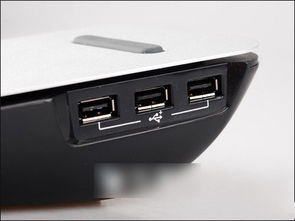
在计算机软硬件及辅助设备批发及日常管理中,有效控制USB端口的使用对于保障数据安全、防止信息泄露及病毒感染至关重要。本文将系统介绍禁用USB端口、屏蔽USB存储设备的软件方案,以及如何恢复USB存储设备正常使用的方法。
一、禁用USB端口与屏蔽USB存储的软件方案
1. 组策略编辑器(适用于Windows专业版及以上版本)
通过运行gpedit.msc打开组策略编辑器,依次进入“计算机配置”->“管理模板”->“系统”->“可移动存储访问”,可设置“所有可移动存储类:拒绝所有权限”等策略,从系统层面禁用USB存储设备。
2. 设备管理器禁用USB控制器
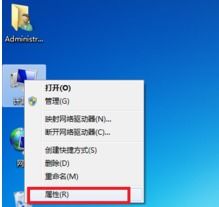
在设备管理器中找到“通用串行总线控制器”,右键禁用相关USB根集线器或控制器,可整体禁用USB端口,但可能影响其他USB设备如键盘、鼠标的使用。
3. 第三方专业管理软件
如“USB Lock RP”、“Endpoint Protector”等软件提供更精细的控制,支持仅禁用USB存储设备而允许其他USB外设,并具备密码保护、日志审计等功能,适合企业环境批量部署。
4. BIOS/UEFI设置
部分计算机可在BIOS/UEFI设置中禁用USB端口,该方法较为底层,但需注意可能影响USB键盘、鼠标在开机阶段的使用。
5. 注册表修改
通过修改注册表键值(如HKEYLOCALMACHINE\SYSTEM\CurrentControlSet\Services\USBSTOR中“Start”值为4)可禁用USB存储驱动,但操作需谨慎,建议先备份注册表。
二、恢复USB存储设备正常使用的方法
1. 逆向操作上述禁用方法
若通过组策略、设备管理器或注册表禁用,只需反向操作,重新启用策略、设备或恢复注册表键值即可。
2. 检查磁盘管理
有时USB设备被识别但未分配盘符,可在磁盘管理中为其分配驱动器号。
3. 更新或重新安装驱动程序
在设备管理器中卸载USB控制器驱动后重新扫描硬件改动,或从官网下载最新驱动安装。
4. 使用磁盘修复工具
如Windows的chkdsk命令或第三方工具修复因软件屏蔽可能导致的文件系统错误。
5. 物理检查与更换
排除USB接口物理损坏、设备本身故障的可能,尝试更换USB端口或使用其他计算机测试。
三、计算机软硬件批发中的管理建议
在批发环境中,建议对出厂的计算机设备预装统一的管理软件,或提供详细的管理指南。对于企业客户,可推荐部署网络版USB管理解决方案,实现集中管控。应确保提供的恢复方法安全可靠,避免因操作不当导致系统不稳定。
平衡安全与便捷
USB端口管理需在数据安全与使用便捷间取得平衡。通过软件灵活配置,结合适当的恢复机制,可构建有效的USB安全防护体系,为计算机设备批发与应用提供坚实保障。