在日常使用或新组装计算机时,您可能会遇到一个常见问题:系统里找不到机械硬盘,资源管理器中看不到其分区,也无法访问其中的数据。这对于依赖机械硬盘存储大量文件、游戏或作为备份盘的用户来说,无疑非常棘手。别担心,无论是个人用户还是从事计算机软硬件及辅助设备批发的技术人员,通过以下几个逻辑清晰的步骤,大多可以轻松诊断并解决问题。
步骤一:基础物理检查(首先排除硬件连接问题)
这是最基础也最关键的一步。如果硬盘本身未被正确连接或供电,系统自然无法识别。
- 断电操作:在操作前,请务必关闭电脑并拔掉电源线,确保安全。
- 检查数据线和电源线:
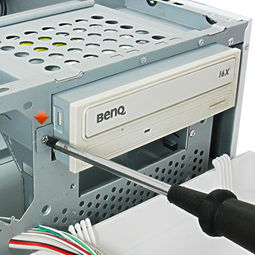
- SATA数据线:打开机箱侧板,找到机械硬盘。检查连接主板和硬盘的SATA数据线是否插紧。可以尝试重新插拔,或更换另一根确认正常的SATA线(批发商处常备多种线材,可方便替换测试)。
- 电源供电线:确保从电源延伸出的SATA电源线已牢固插入硬盘的电源接口。可以尝试更换一个电源接口。
- 检查硬盘安装:确保硬盘被稳妥地固定在硬盘架上,没有松动。
- 尝试更换SATA接口:将硬盘的SATA数据线换到主板上的另一个SATA接口上,以排除主板个别接口故障。
步骤二:进入BIOS/UEFI固件设置检查
如果物理连接无误,下一步需进入电脑的底层固件界面查看硬盘是否被主板识别。
- 重启电脑,在开机自检画面出现时,迅速按下指定键(通常是
Del,F2,F12,Esc等,具体看屏幕提示)进入BIOS/UEFI设置界面。 - 在BIOS中,找到诸如“Storage Configuration”、“SATA Configuration”、“Boot”或“Advanced”等选项。查看已连接的存储设备列表。
- 情况分析:
- 如果在BIOS中能看到该机械硬盘的型号信息:说明硬盘物理连接和主板识别正常,问题很可能出在Windows操作系统层面。请继续执行步骤三。
- 如果在BIOS中完全看不到该硬盘:则问题可能在于硬盘本身、电源、数据线或主板接口。可以尝试将硬盘连接到另一台正常电脑上测试,以判断是否为硬盘硬件故障。这对于批发商进行设备质检尤为重要。
步骤三:在Windows操作系统中进行磁盘管理操作
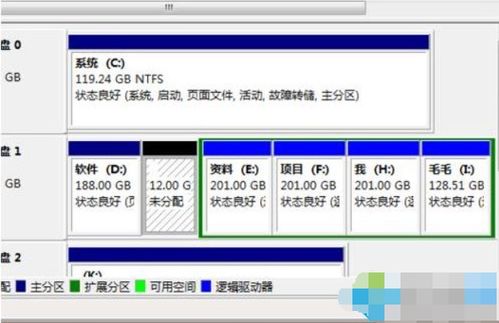
这是解决“系统可见但资源管理器不显示分区”问题的核心步骤。硬盘可能未被初始化、未分配或没有驱动器号。
- 在Windows搜索框输入“磁盘管理”,并打开“创建并格式化硬盘分区”。
- 在磁盘管理窗口的下半部分,仔细查看所有磁盘。您的新机械硬盘通常会显示为“磁盘1”或“磁盘2”等,其状态可能有以下几种:
- “未初始化”:右键点击磁盘标签(如“磁盘1”),选择“初始化磁盘”。然后选择分区样式(对于现代电脑和大硬盘,通常选择GPT;如果硬盘小于2TB且需兼容旧系统,可选MBR),点击确定。
- “未分配”:初始化后或硬盘本身已是“未分配”状态。右键点击未分配的空间,选择“新建简单卷…”,然后按照向导提示,设置卷大小、分配驱动器号(如D:、E:等)、格式化(建议NTFS文件系统,分配单元大小默认即可)。完成后,硬盘分区就会在“此电脑”中显示。
- “已分配”但无驱动器号:如果硬盘有分区(显示为蓝色条块)但没有驱动器号(如D:、E:),则右键点击该分区,选择“更改驱动器号和路径…”,然后点击“添加”,为其分配一个可用的字母。
步骤四:更新驱动程序与检查设备管理器
有时,驱动问题也会导致识别异常。
- 右键点击“开始”菜单,选择“设备管理器”。
- 展开“磁盘驱动器”和“存储控制器”类别,查看是否有设备带有黄色的感叹号或问号。
- 如果有异常设备,可以尝试右键点击它,选择“更新驱动程序”或“卸载设备”(卸载后重启电脑,Windows会自动重新安装通用驱动)。
步骤五:考虑硬件故障的可能性
如果经过以上所有步骤,硬盘在BIOS中都无法识别,或在磁盘管理中显示为“未知”或“未初始化”且初始化失败,则很可能存在硬件故障。
- 硬盘本身故障:硬盘可能有物理坏道或电路板损坏。运行时仔细听是否有异常的“咔哒”声或持续摩擦声。
- 电源供电不足:如果电源功率不足或老化,可能无法为所有硬盘提供稳定电力,尝试断开其他非必要设备(如光驱、额外硬盘)后测试。
- 主板接口故障:尝试将硬盘连接到主板的不同SATA接口。
给计算机软硬件及辅助设备批发商的建议
对于批发商而言,高效地批量检测和处理此类问题能提升效率与客户满意度:
- 建立标准检测流程:为入库的硬盘和整机建立包括物理连接检查、BIOS识别、系统内磁盘管理查看在内的标准检测流程。
- 备齐测试配件:常备多种型号的SATA数据线、电源转接线和一个可靠的测试电源,用于快速交叉测试。
- 善用专业工具:准备一些硬盘诊断工具(如硬盘厂商提供的官方检测软件、CrystalDiskInfo等),用于快速判断硬盘健康状态。
- 系统预装与配置:对于出厂的整机或组装机,确保在安装系统时已将所有硬盘正确初始化、分区并分配好盘符,避免最终用户遇到此类基础问题。
当电脑不显示机械硬盘时,请遵循 “先硬件后软件,先底层后系统” 的排查思路:从物理连接和BIOS识别开始,再到Windows磁盘管理进行分配与格式化,最后考虑驱动和硬件故障。通过这几个步骤,绝大多数问题都能迎刃而解,让您的机械硬盘重新“现身”并正常工作。对于批发业务而言,这套系统化的排查方法也是保障设备质量、提升服务专业度的关键。